Handleiding: Upload Portal voor Synology NAS
De interface van Upload Portal is Engelstalig; in deze handleiding staan de knopnamen daarom in het Engels.
In deze handleiding lees je hoe je Upload Portal installeert op een Synology NAS met DSM 7, hoe je beveiligde uploadlinks maakt die bestanden opslaan in een map die jij kiest, en hoe je die links veilig deelt via internet.
🇬🇧 English? Read the User guide.
Inhoud
- Wat heb je nodig
- Installeren
- Uploadgebruikers aanmaken
- Maprechten
- Uploadlinks maken en delen
- Bereikbaar via internet (HTTPS)
- Wat ziet de uploader
- Activiteit en logboek
- Bijwerken, back-up en verwijderen
- Problemen oplossen
- Beveiliging
1. Wat heb je nodig
- Een Synology NAS met DSM 7.0 of nieuwer
- Node.js v20 uit Package Center. Ontbreekt het, dan wordt het automatisch geïnstalleerd.
- Een beheerdersaccount in DSM
- Optioneel, om links buiten je eigen netwerk te delen: een (sub)domein dat naar je NAS wijst, en poort 443 doorgestuurd naar de NAS
2. Installeren
- Download de nieuwste
UploadPortal-x.y.z.spkvan de Releases-pagina. Wil je de download controleren? Gebruik dan het.sha256-bestand dat ernaast staat. - Open Package Center → Instellingen → Algemeen. Kies bij Vertrouwensniveau de optie Elke uitgever en klik op OK. Upload Portal is niet door Synology ondertekend. DSM installeert zulke pakketten alleen met deze instelling.
- Klik op Handmatige installatie, kies het
.spk-bestand en klik op Volgende. - Staat Node.js v20 nog niet op je NAS, dan vraagt Package Center of het geïnstalleerd mag worden. Bevestig dat.
- Ga akkoord met de waarschuwing over pakketten van derden en rond de installatie af.
- Open het hoofdmenu van DSM en start Upload Portal. Alleen leden van de groep
administratorszien en openen de app.
Na de installatie draait de uploadserver op poort 8090. Het beheer opent in een gewoon DSM-venster en gebruikt je DSM-login. Er is dus geen apart beheerwachtwoord.
3. Uploadgebruikers aanmaken
Uploadgebruikers zijn geen DSM-gebruikers. Ze kunnen alleen inloggen op uploadpagina’s en hebben geen toegang tot DSM, File Station, SMB of iets anders op je NAS.
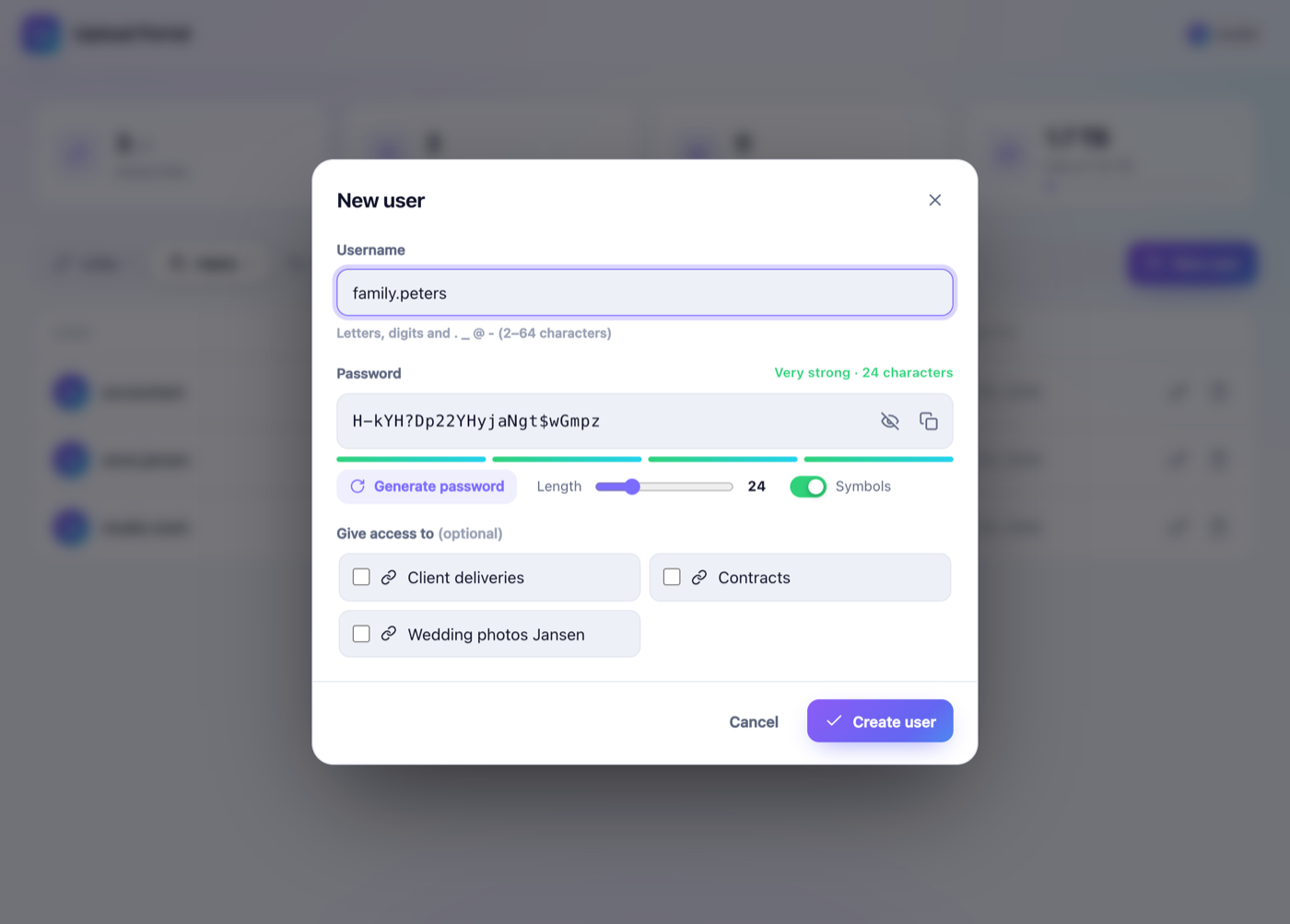
- Ga naar het tabblad Users en klik op New user.
- Vul een gebruikersnaam in, bijvoorbeeld
anna.jansenof een e-mailadres. - Er wordt automatisch een veilig wachtwoord gemaakt:
- standaard 24 tekens met hoofdletters, kleine letters, cijfers en symbolen
- met de schuifregelaar Length kies je 12 tot 64 tekens, en met Symbols zet je symbolen aan of uit
- tekens die je makkelijk verwart, zoals
0/Oen1/l/I, worden nooit gebruikt - de sterktemeter laat zien hoe sterk het wachtwoord is
- Vink eventueel meteen de links aan die deze gebruiker mag gebruiken.
- Klik op Create user.
Je ziet de inloggegevens nu eenmalig, elk met een kopieerknop. Daarnaast staat er een kant-en-klare uitnodiging klaar die je kunt kopiëren of mailen. Het wachtwoord is later niet meer in te zien. Ben je het kwijt, stel dan een nieuw wachtwoord in via het sleutelicoon 🔑 bij de gebruiker. Lopende sessies van die gebruiker worden dan direct uitgelogd.
4. Maprechten
DSM 7 laat elk pakket van derden draaien als een eigen systeemgebruiker. Upload Portal kan daarom alleen bestanden opslaan in gedeelde mappen waar de systeemgebruiker UploadPortal lees-/schrijfrechten heeft.
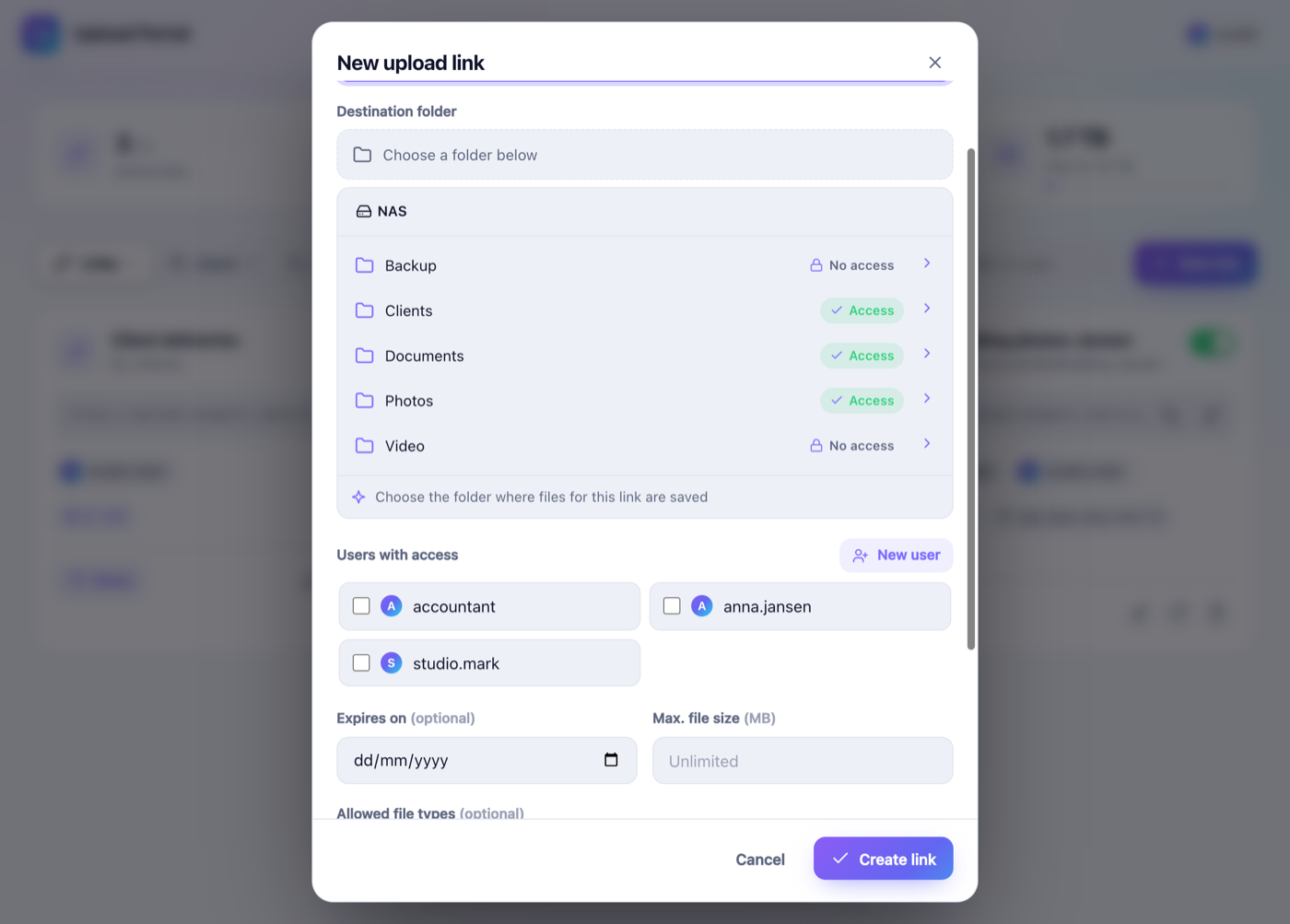
In de mappenkiezer van een link zie je per gedeelde map:
- ✅ Access: uploaden is mogelijk
- 🔒 No access: de rechten ontbreken nog
Optie A: vanuit de app. Open de map en klik op Grant access. Upload Portal stelt de rechten dan via DSM in, met jouw beheerderssessie.
Optie B: handmatig in DSM
- Open Configuratiescherm → Gedeelde map.
- Selecteer de gedeelde map en klik op Bewerken.
- Ga naar het tabblad Machtigingen en kies linksboven in de keuzelijst Systeemgebruiker.
- Zoek UploadPortal, vink Lezen/schrijven aan en klik op Opslaan.
De rechten gelden voor de hele gedeelde map, inclusief alle submappen.
5. Uploadlinks maken en delen
- Ga naar het tabblad Links en klik op New link.
- Name: dit ziet de uploader, bijvoorbeeld “Foto’s bruiloft Jansen”.
- Destination folder: klik door je NAS en kies de map. Bestanden komen direct in deze map; Upload Portal maakt nooit submappen aan. Ook als iemand een hele map sleept, komen alle bestanden in de gekozen map.
- Users with access: vink aan wie mag uploaden. Je kunt hier ook direct een nieuwe gebruiker aanmaken.
- Optionele instellingen:
- Expires on: na deze datum werkt de link niet meer
- Max. file size in MB
- Allowed file types: extensies gescheiden door komma’s, zoals
jpg, png, pdf. Met de snelknoppen voeg je veelgebruikte groepen toe: foto’s, video, documenten, audio en archieven. Laat je het veld leeg, dan is alles toegestaan. Andere types worden geweigerd, met een duidelijke melding welke types wel mogen. - Link is active: zet een link tijdelijk uit zonder hem te verwijderen
- Klik op Create link. Het deelvenster opent met de URL en een uitnodigingstekst die je kunt kopiëren of mailen.
Links beheren. Op elke linkkaart zie je de map, de gebruikers, de limieten en het aantal uploads. Je kunt:
- Share: de link of de uitnodiging opnieuw kopiëren
- ✏️ Bewerken: elke instelling aanpassen
- 🔄 Nieuwe URL: het oude adres werkt direct niet meer. Handig als een link bij de verkeerde persoon terecht is gekomen.
- 🗑️ Verwijderen: geüploade bestanden blijven op je NAS staan
Tip: stuur het wachtwoord via een ander kanaal dan de link, bijvoorbeeld de link per e-mail en het wachtwoord per sms.
6. Bereikbaar via internet (HTTPS)
Binnen je netwerk zijn de uploadpagina’s bereikbaar op http://<nas-ip>:8090. Wil je links delen met mensen buiten je netwerk, gebruik dan de ingebouwde reverse proxy van DSM met HTTPS:
- Laat een (sub)domein, zoals
upload.jouwdomein.nl, naar je publieke IP-adres wijzen. Synology DDNS kan ook. - Stuur op je router TCP-poort 443 door naar je NAS.
-
Open in DSM Configuratiescherm → Aanmeldingsportal → Geavanceerd → Reverse proxy → Maken:
Bron Bestemming Protocol HTTPS HTTP Hostnaam upload.jouwdomein.nllocalhostPoort 443 8090 - Vraag een gratis certificaat aan via Configuratiescherm → Beveiliging → Certificaat → Toevoegen → Let’s Encrypt voor
upload.jouwdomein.nl, en koppel het via Instellingen aan de reverse-proxyregel. - Ga in Upload Portal naar Settings en vul
https://upload.jouwdomein.nlin als publiek adres. Alle links gebruiken voortaan dit adres.
Stuur poort 8090 zelf niet door naar internet; laat de reverse proxy de HTTPS afhandelen.
7. Wat ziet de uploader
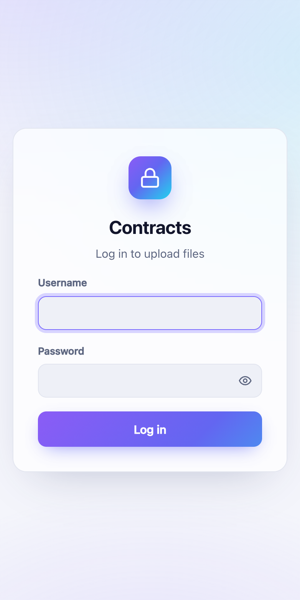
- De uploader opent de link en logt in met gebruikersnaam en wachtwoord. Een waarschuwing bij Caps Lock en een knop om het wachtwoord te tonen helpen bij lange wachtwoorden.
- Bestanden (of hele mappen) sleept hij of zij op de pagina, of kiest ze via Choose files of Choose folder. Als je toegestane types of een maximale grootte hebt ingesteld, staan die op de pagina.
- Elk bestand krijgt een voortgangsbalk met de snelheid en de resterende tijd. De samenvatting toont de totale voortgang, de snelheid in MB/s, de resterende tijd en het aantal voltooide bestanden.
- Bestanden die niet zijn toegestaan, worden overgeslagen met een melding. De andere bestanden worden gewoon geüpload.
- Valt de verbinding weg, dan gaat de upload automatisch verder waar hij was. Wie het tabblad sluit tijdens een upload, krijgt eerst een waarschuwing.
- Bestaat er al een bestand met dezelfde naam, dan wordt het nieuwe bestand opgeslagen als
naam (1).ext. Er wordt nooit iets overschreven.
8. Activiteit en logboek
- Het tabblad Activity toont elke upload met bestand, gebruiker, link, grootte en tijdstip, en je kunt erin zoeken.
- Bovenaan zie je de actieve links, de gebruikers, het totaal aantal uploads en de vrije schijfruimte.
- Het serverlog staat in
/var/packages/UploadPortal/var/server.log. Package Center linkt er ook naar via Upload Portal → Logboek bekijken.
9. Bijwerken, back-up en verwijderen
- Bijwerken: download de nieuwe
.spken gebruik opnieuw Handmatige installatie. Je gegevens blijven behouden. Ververs DSM daarna in je browser met Ctrl/Cmd + Shift + R. - Back-up: alle gebruikers, links en de geschiedenis staan in één bestand:
/var/packages/UploadPortal/var/db.json. Maak er een kopie van via SSH, bijvoorbeeldsudo cp /var/packages/UploadPortal/var/db.json /volume1/backup/. Die map gaat dan mee in je gewone back-ups. - Verwijderen: via Package Center. Geüploade bestanden blijven in je gedeelde mappen staan. De pakketgegevens (
db.json) kunnen worden verwijderd, dus maak eerst een back-up als je je links wilt bewaren.
10. Problemen oplossen
| Probleem | Oplossing |
|---|---|
| Het pakket installeert niet | Zet het vertrouwensniveau op Elke uitgever en controleer of Node.js v20 beschikbaar is in Package Center. |
| “Upload Portal is not running” in het beheer | Start het pakket in Package Center en bekijk server.log. |
| “Your DSM session has expired” | Ververs de DSM-pagina en open de app opnieuw. |
| Een map toont No access | Zie Maprechten. |
| Op een linkkaart staat “Folder not found” | De map is hernoemd of verwijderd. Bewerk de link en kies opnieuw een map. |
| Links werken alleen binnen je eigen netwerk | Stel de reverse proxy in en vul het publieke adres in bij Settings. |
| Uploaders krijgen “File type not allowed” | Voeg de extensie toe bij Allowed file types van die link, of laat het veld leeg. |
| Te veel inlogpogingen | Na 8 mislukte pogingen wordt het IP-adres 15 minuten geblokkeerd. |
Kom je er niet uit? Maak een issue aan en vermeld je DSM-versie en de relevante regels uit server.log.
11. Beveiliging
- Uploadgebruikers hebben geen toegang tot DSM of je bestanden; ze kunnen alleen uploaden.
- Wachtwoorden worden opgeslagen als scrypt-hash. Sessies gebruiken ondertekende HttpOnly-cookies.
- Na 8 mislukte inlogpogingen wordt een IP-adres 15 minuten geblokkeerd.
- Bestandsnamen en paden worden opgeschoond, zodat er nooit iets buiten de gekozen map terechtkomt.
- Bestaande bestanden worden nooit overschreven, en uploaders kunnen geen bestanden zien of downloaden.
- De beheer-API is alleen bereikbaar via DSM: er is een geldige DSM-sessie van een beheerder nodig, waarna de CGI-brug het verzoek via localhost doorstuurt met een geheime sleutel.
- Gebruik HTTPS (onderdeel 6) als je links via internet deelt.
Een kwetsbaarheid gevonden? Volg dan SECURITY.md.